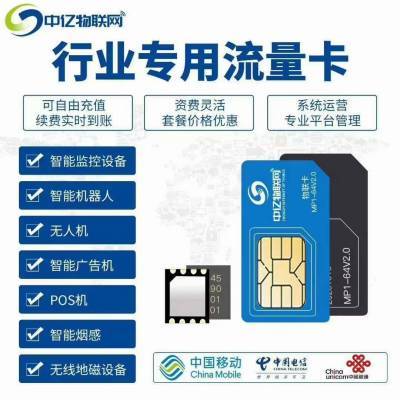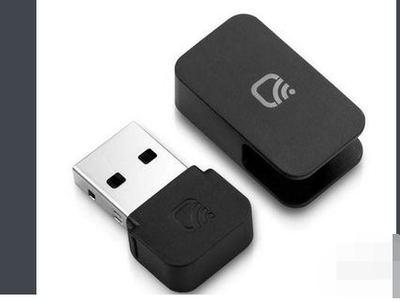
在南非旅行、工作或生活,一張可靠的本地網(wǎng)卡是保持網(wǎng)絡(luò)連接的關(guān)鍵。本文將為您全面解析南非網(wǎng)卡的選購、激活與使用,助您輕松暢游網(wǎng)絡(luò)世界。
一、南非主要電信運營商
南非擁有多家電信運營商,其中最具影響力的包括:
- Vodacom:南非最大的移動網(wǎng)絡(luò)運營商,信號覆蓋廣,尤其在偏遠地區(qū)表現(xiàn)優(yōu)異,但資費相對較高。
- MTN:覆蓋率和用戶數(shù)量與Vodacom相當,套餐選擇多樣,常有優(yōu)惠活動。
- Cell C:資費較為經(jīng)濟實惠,在城市地區(qū)信號良好,適合預(yù)算有限的用戶。
- Telkom:提供移動服務(wù),同時是重要的固網(wǎng)運營商,其移動網(wǎng)絡(luò)正在不斷擴展中。
二、如何選擇與購買網(wǎng)卡
- 購買渠道:
- 機場:奧利弗·坦博國際機場等主要機場抵達廳設(shè)有運營商柜臺,可立即購買并激活,最為便捷。
- 運營商門店:各城市購物中心或商業(yè)區(qū)均有品牌門店,工作人員可提供詳細咨詢。
- 便利店與超市:如Pick n Pay、Checkers等大型超市,通常出售預(yù)付費SIM卡包。
- 所需文件:根據(jù)南非法規(guī)(RICA),購買SIM卡必須進行實名登記。需出示:
- 有效護照原件。
- 南非本地地址證明(如酒店預(yù)訂單、租房合同或由南非居民提供證明信)。
- 有時可能需要提供簽證頁信息。
- 套餐類型:
- 預(yù)付費(Prepaid):無需合同,靈活充值,隨用隨買,是短期訪客和大多數(shù)用戶的理想選擇。
- 合約套餐(Contract):通常需提供本地銀行賬戶及信用記錄,適合長期居住者,月費包含通話、短信和流量。
三、激活與充值
- 激活:購買后,通常需要撥打指定號碼或按照說明書步驟激活,并完成RICA注冊。店員通常會協(xié)助完成。
- 充值:
- 購買充值券(Voucher):在便利店、加油站或街頭小攤購買,刮開密碼后按提示輸入。
- 線上充值:通過運營商APP、官網(wǎng)或銀行APP進行。
- 設(shè)置自動充值:綁定銀行卡后可設(shè)置自動續(xù)費,避免斷網(wǎng)。
四、數(shù)據(jù)套餐選擇建議
南非的數(shù)據(jù)套餐通常以“流量包”形式提供,有效期為30天或更短。建議:
- 短期游客:可購買包含1GB-5GB流量的周包或月包,并留意運營商的“夜間流量”或“社交媒體專屬流量”優(yōu)惠。
- 長期用戶:根據(jù)使用習(xí)慣選擇大流量月包,或考慮“無限通話+指定流量”的合約套餐。
- 熱點共享:大部分套餐允許將手機作為熱點使用,但需注意公平使用政策,避免速度被限制。
五、常見問題與注意事項
- 信號覆蓋:城市及主要城鎮(zhèn)信號普遍良好,但國家公園、偏遠山區(qū)可能信號較弱甚至無服務(wù)。出發(fā)前可查閱運營商覆蓋地圖。
- 國際漫游:如果您從國外帶來手機,請確保已解鎖。雖然國際漫游方便,但費用昂貴,強烈建議購買本地SIM卡。
- 客戶服務(wù):各運營商均提供英語客服熱線,Vodacom為111,MTN為135,Cell C為084。
- 節(jié)省流量技巧:連接Wi-Fi時下載地圖、音樂;關(guān)閉App自動更新;使用數(shù)據(jù)壓縮瀏覽器。
- 安全提示:避免在公共Wi-Fi進行敏感交易;妥善保管SIM卡和PUK碼;定期檢查賬戶余額。
在南非,一張小小的網(wǎng)卡是連接信息、導(dǎo)航與社交生活的橋梁。通過了解主要運營商、合理選擇套餐并遵循實名規(guī)定,您將能享受穩(wěn)定、經(jīng)濟的移動網(wǎng)絡(luò)服務(wù),讓南非之旅或生活更加順暢無憂。無論是眺望好望角的壯麗海景,還是穿梭于約翰內(nèi)斯堡的繁華街市,都讓網(wǎng)絡(luò)陪伴您記錄每一刻精彩。